win7系统怎么添加打印机 win7系统添加打印机方法介绍
2020-04-13 08:15:01
我们在日常工作当中都会使用到打印机,最近有位win7系统用户使用电脑的时候,想要添加一台打印机,但是却不知道怎么操作,为此非常苦恼,那么win7系统怎么添加打印机呢?今天为大家分享win7系统添加打印机的操作方法。
添加打印机操作方法:
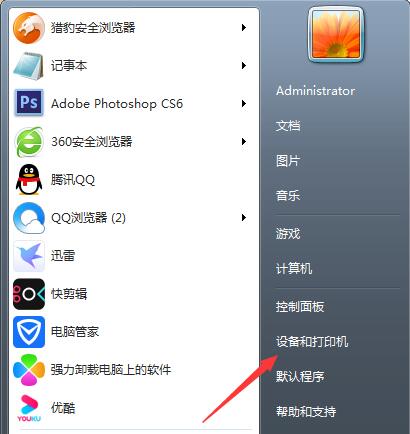
1、打开设备,进入“设备和打印机”页面;如图所示:
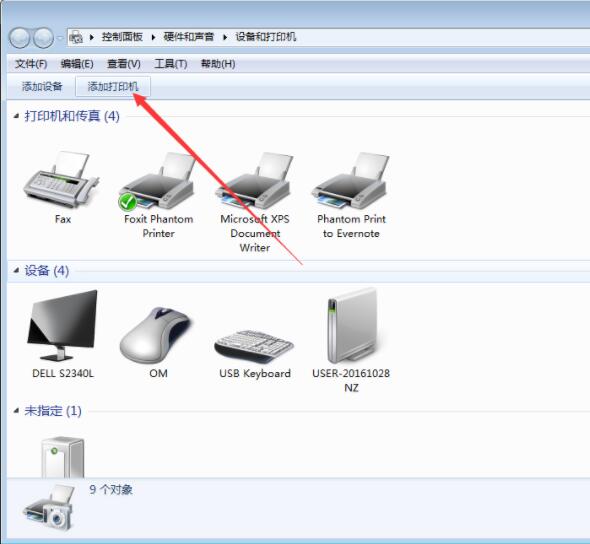
2、点击新窗口左上角的“添加打印机”选项;如图所示:
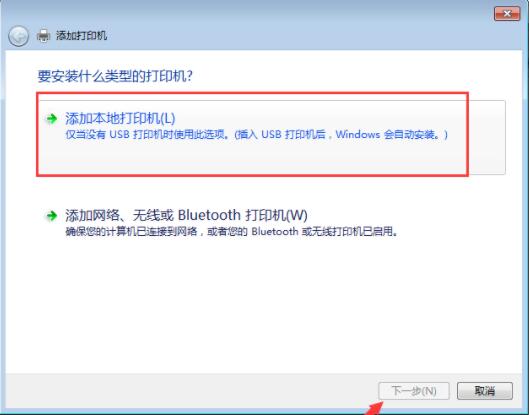
3、选择添加打印机的类型,点击“下一步”;如图所示:
4、选择打印机端口,再次点击“下一步”;如图所示:

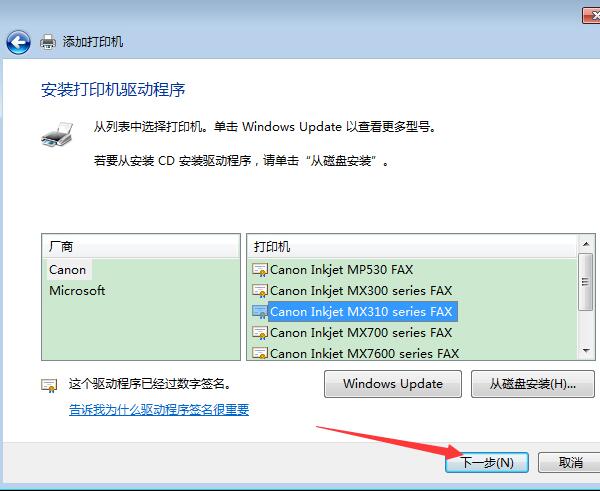
5、依提示安装打印机驱动程序;如图所示:
6、输入打印机名称;如图所示:
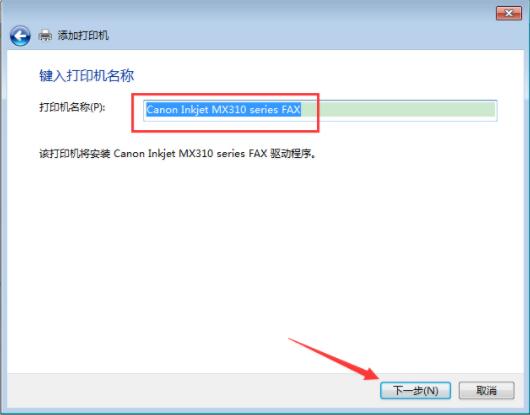
7、等待打印机安装完成;如图所示:
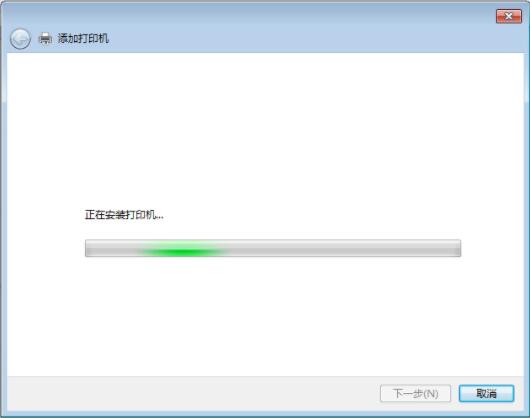
8、选择是否共享该打印机;如图所示:
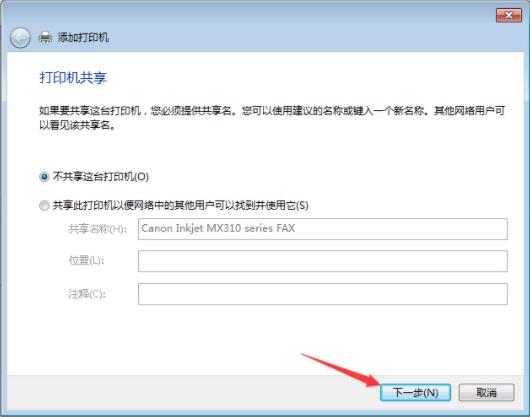
9、最后,决定是否将其设置为默认打印机,再按下“完成”按钮即可。如图所示:
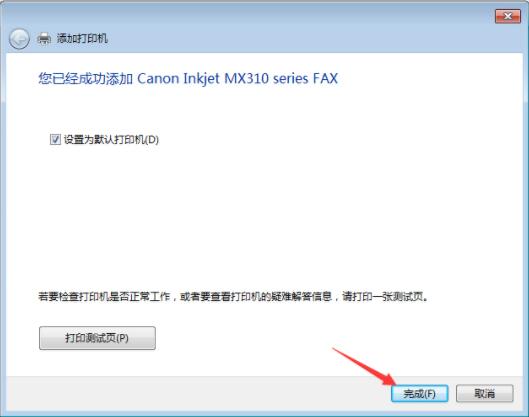
关于win7系统添加打印机的操作方法就为用户们详细分享到这里了,如果用户们使用电脑的时候不知道怎么添加打印机,可以参考以上方法步骤进行操作哦,希望本篇教程对大家有所帮助,更多精彩教程请关注u启动官方网站。
本文由U启动编辑发表。转载此文章须经U启动同意,并请附上出处(U启动)及本页链接。
原文链接:http://www.uqidong.com/help/12507.html
原文链接:http://www.uqidong.com/help/12507.html
 吾空X17武仙笔记本怎么安装win8系
 雷神911 Pro银月笔记本怎么使用u启
吾空X17武仙笔记本怎么安装win8系统
吾空X17武仙笔记本搭载了英特尔酷睿第10代i7处理器以及集成显卡,今天为大家分享吾空X17武仙笔记本...
- [2021-09-29]bios怎么设置网卡启动 bios设置网卡启动操作方法
- [2021-09-29]bios怎么切换显卡 bios切换显卡模式
- [2021-09-28]技嘉Aorus 5笔记本怎么一键安装win10系统
- [2021-09-28]ROG 魔霸4运动版笔记本怎么使用u启动u盘装机一键
- [2021-09-28]磐正IH81MC-Q3主板怎么通过bios设置u盘启动
- [2021-09-27]梅捷SY-A88G-RL主板怎么通过bios设置u盘启动
- [2021-09-26]bios怎么设置cpu超频 bios设置cpu超频操作方法
 u启动win 8pe系统维护工具箱_6.3免费
 u启动win 7pe系统维护工具箱_6.3免费
 bios怎么设置网卡启动 bios设置网卡
 bios怎么切换显卡 bios切换显卡模式
 win10怎么安装视频教学
 u启动u盘启动安装原版win8系统视频
 win10系统没有兼容性选项怎么办
 win10系统提示未安装音频设备怎么

U盘工具下载推荐
更多>>-
 u启动win10安装工具
[2021-09-22]
u启动win10安装工具
[2021-09-22]
-
 u启动一键装机软件
[2021-09-17]
u启动一键装机软件
[2021-09-17]
-
 u启动一键重装系统软件
[2021-09-17]
u启动一键重装系统软件
[2021-09-17]
-
 什么装机软件干净
[2021-09-16]
什么装机软件干净
[2021-09-16]
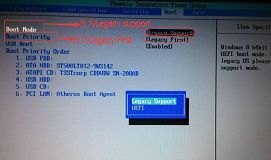 联想win8改win7bios设置方法
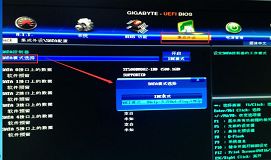 技嘉uefi bios如何设置ahci模式
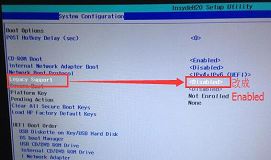 惠普电脑uefi不识别u盘怎么办
 win8改win7如何设置bios
 bios没有usb启动项如何是好
 详析bios设置显存操作过程
 修改bios让电脑待机不死机
Copyright © 2010-2016 www.uqidong.com u启动 版权所有 辽ICP备2023008409号 意见建议:service@uqidong.com