win10系统如何设置打印机共享
2022-04-13 08:15:01
我们在平时的工作当中经常都需要使用到打印机,如果我们向其他用户共享自己的打印机,那就需要先在本地系统当中修改共享打印机的属性,那么win10系统如何设置打印机共享呢?今天u启动u盘装系统为大家分享win10系统设置打印机共享的操作教程。
Win10打印机共享设置方法:
1、打开电脑上的“控制面板”。如图所示:
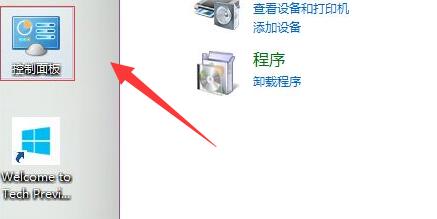
2、将右上角查看方式改为“小图标”。如图所示:

3、找到并打开其中的“设备和打印机”。如图所示:
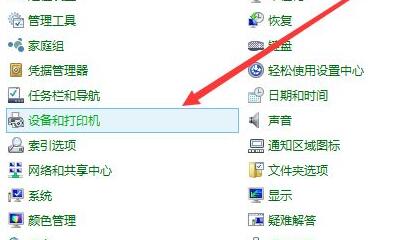
4、右键想要共享的打印机,选择“打印机属性”。如图所示:
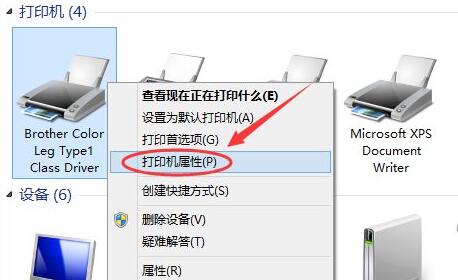
5、进入上方“共享”选项卡。如图所示:
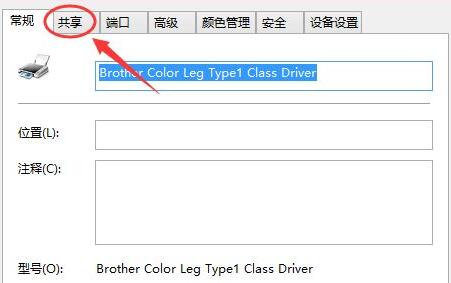
6、勾选“共享这台打印机”并设置共享名。
7、最后只要点击下方“确定”保存就可以完成共享设置了。
关于win10系统设置打印机共享的操作教程就为小伙伴们详细分享到这里了,如果用户们使用电脑的时候想不知道怎么设置打印机共享,可以参考以上方法步骤进行操作哦,希望本篇教程对大家有所帮助,更多精彩教程请关注u启动官方网站。
本文由U启动编辑发表。转载此文章须经U启动同意,并请附上出处(U启动)及本页链接。
原文链接:http://www.uqidong.com/wtjd/14329.html
原文链接:http://www.uqidong.com/wtjd/14329.html
 神舟战神Z8-DA7NT笔记本重装win10系
 华硕VivoBook14 2021版笔记本如何通过
华硕VivoBook14 2021版笔记本如何通过bios设置u盘启动
最近有位使用华硕VivoBook14 2021版笔记本的用户想要为电脑重新安装系统,但是不知道怎么设置u盘启动...
- [2022-08-08]荣耀MagicBook 15 2021 锐龙版笔记本怎么通过bios设置
- [2022-08-07]雷神911PlusR笔记本使用u启动u盘重装win7系统教程
- [2022-08-07]神舟战神ZX9-DA3DA笔记本安装win11系统教程
- [2022-08-07]华硕ProArt StudioBook笔记本如何进入bios设置u盘启动
- [2022-08-06]雷神911M创作大师笔记本安装win10系统教程
- [2022-08-06]宏碁Acer 墨舞EX214笔记本怎么通过bios设置u盘启动
- [2022-08-06]华硕 无畏360笔记本一键重装win11系统教程
 win7pe启动盘制作软件
 u启动win 8pe系统维护工具箱_6.3免费
 荣耀MagicBook 15 2021 锐龙版笔记本怎
 win10怎么安装视频教学
 u启动u盘启动安装原版win8系统视频
 win11系统如何初始化电脑
 win11系统怎么删除pin码

U盘工具下载推荐
更多>>-
 win7系统重装软件
[2022-04-27]
win7系统重装软件
[2022-04-27]
-
怎样用u盘做u启动系统盘
[2022-02-22]
-
 怎么进入u盘装机系统
[2022-02-22]
怎么进入u盘装机系统
[2022-02-22]
-
 win7硬盘安装工具
[2022-02-16]
win7硬盘安装工具
[2022-02-16]
 联想win8改win7bios设置方法
 技嘉uefi bios如何设置ahci模式
 惠普电脑uefi不识别u盘怎么办
 win8改win7如何设置bios
 bios没有usb启动项如何是好
 详析bios设置显存操作过程
 修改bios让电脑待机不死机
Copyright © 2010-2016 www.uqidong.com u启动 版权所有 辽ICP备2023008409号 意见建议:service@uqidong.com